AI-mailassistent til Outlook (2026)

AI-mailassistent til Outlook: 6 muligheder sammenlignet

Ja, der findes flere AI-mailassistenter til Outlook, og de gør forskellige ting: nogle skriver svar, nogle rydder op i indbakken, og nogle holder styr på, hvad en samtale er værd. Her er seks reelle muligheder, hvordan de virker med Outlook og Microsoft 365, og hvem de passer til.

Outlook-samtaleDeal fundet
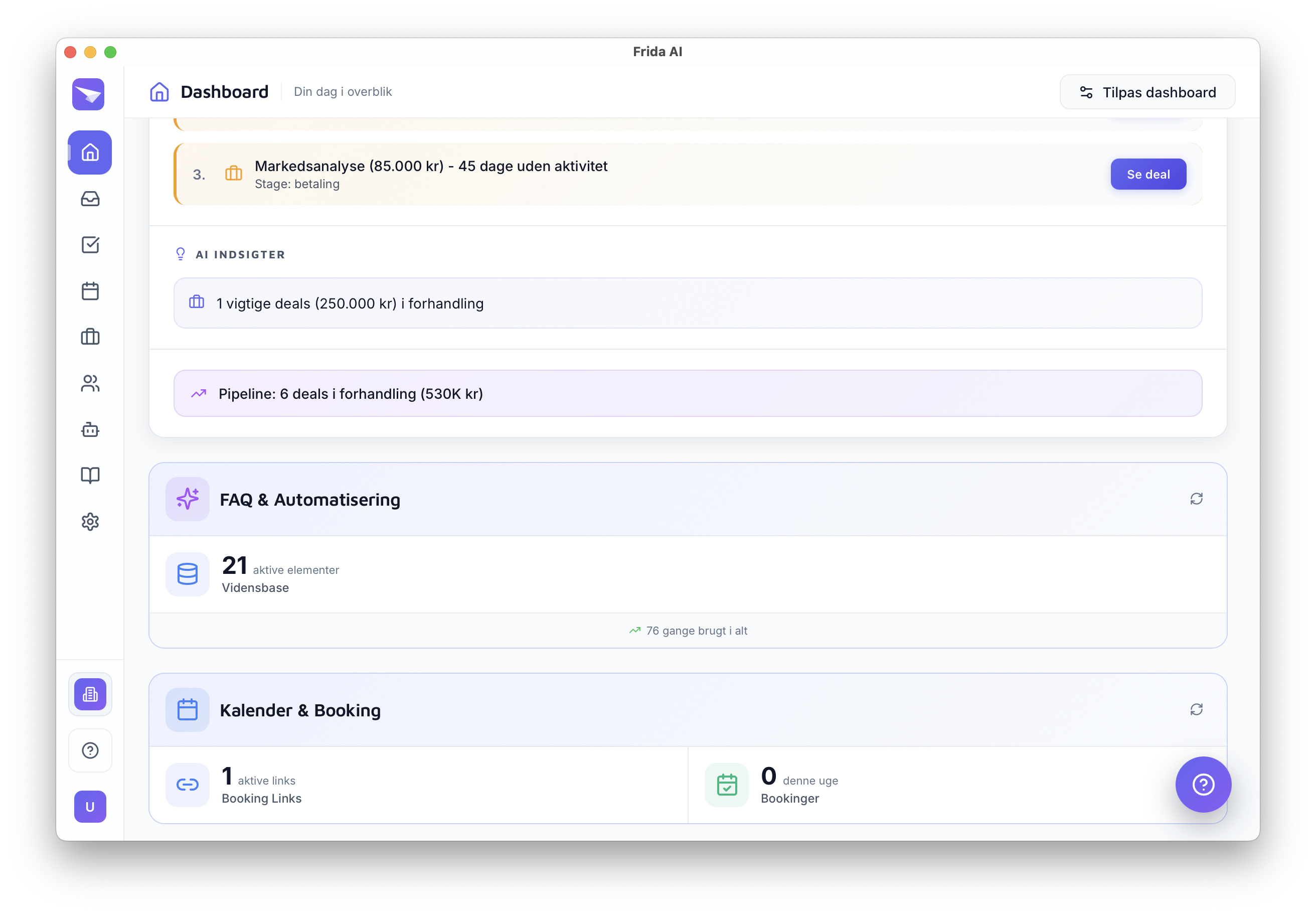
Fridas indbakke med et AI-udkast og den deal, det hører til, ud fra en Outlook-samtale
AI CRM til OutlookOpfølgning klar

Sammenlignet ud fra hver leverandørs egen dokumentation, oktober 2026

Grupperet efter opgave: skrive svar, rydde op i indbakken, holde styr på dealen

Frida er én af seks muligheder og står med sine begrænsninger

Tilbud uden svar

Fiktivt eksempel — kontrollér altid Fridas forslag mod den oprindelige mail.

  1. Tilbuddet er sendt

    Tilbud på strategiforløb — Nordlys

    Hej Louise. Tilbuddet er 150.000 kr. ekskl. moms for fire workshops. Vi har foreslået opstart 5. oktober. Vil du vende tilbage, når I har set på det?

    Læs tilbuddet og se, hvad kunden bliver bedt om at svare på.

  2. Se næste skridt

    Tilbuddet på 150.000 kr. ekskl. moms afventer svar. Opstart 5. oktober er et forslag.

    Dealen samler tilbuddet og den planlagte opfølgning. Tidspunktet skal passe til din aftale med kunden.

  3. Dit opdaterede overblik

    Hej Louise. Har I haft mulighed for at se på tilbuddet på strategiforløbet? Sig endelig til, hvis I har spørgsmål til omfanget eller tidsplanen. Venlig hilsen Jonas

    Se, hvad der stadig afventer kunden, og hvorfor sagen kræver opmærksomhed. Åbn mailkilden eller dealen herfra.

Mailen beviser ikke: At kunden har læst eller accepteret tilbuddet. Andre samtaler kan ændre billedet.

Forberedt eksempel på Fridas forslag — ikke en analyse af din indbakke.

Udforsk hele demoen →

Mulighederne på et øjeblik

Sammenligningen er skrevet af Frida ud fra leverandørernes offentlige dokumentation, ikke praktiske test af alle værktøjer. Frida sælger et af produkterne. Funktioner og abonnementer kan ændre sig.

Kilder kontrolleret:

AI-mailassistent til Outlook: 6 muligheder sammenlignet
VærktøjSådan virker det med OutlookKilde
Microsoft CopilotIndbygget i Outlook; funktioner afhænger af licensLeverandørens dokumentation
MailMaestroOutlook-add-in til svar og opsummeringLeverandørens dokumentation
FyxerForbinder postkassen; sorterer og laver kladder i OutlookLeverandørens dokumentation
SaneBoxFiltrerer postkassen uden at skifte mailappLeverandørens dokumentation
Superhuman MailSeparat mailapp til din Outlook-kontoLeverandørens dokumentation
FridaSeparat app med deals og svarudkast fra postkassenLeverandørens dokumentation

Microsoft Copilot: assistenten, der er bygget ind i Microsoft 365

Copilot i Outlook kan opsummere tråde, skrive svar, prioritere indbakken og hjælpe med mailhåndtering og regler. Tilgængeligheden afhænger af abonnement, konto, Outlook-version og administratorens indstillinger. Frida fokuserer på at oprette og opdatere deals fra kundesamtaler.

  • Copilot Chat i Outlook findes for relevante Microsoft 365-abonnementer uden et ekstra Copilot-tillæg; mere omfattende funktioner afhænger af licens og administrator.
  • Dokumentationen for Copilot i Outlook beskriver ikke et dealboard, der bliver bygget ud fra dine samtaler, som Fridas. Microsofts Sales agent, som Microsoft beskriver som en del af Microsoft 365 Copilot-licensen, henter data fra Dynamics 365 Sales eller Salesforce ind i Outlook og kræver et af de to CRM-systemer. Denne sammenligning handler om Copilot i Outlook selv.

Leverandørens dokumentation: Microsoft Copilot

MailMaestro: en AI-skriveassistent, der installeres i Outlook

MailMaestro står på Microsoft Marketplace som en Outlook-app. Udvikleren beskriver en AI-mailskribent samt funktioner til mailstyring, svar og opsummering. Bedst til dem, der mest vil have hjælp til at skrive og besvare mails i Outlook.

  • Styrke: et add-in, der bor i Outlook, til at skrive, besvare og opsummere mails.
  • Styrke: samme udvikler har en ledsagende app til Microsoft Teams-møder.
  • Tjek: hvordan den følger op på åbne muligheder på tværs af samtaler, hvis det betyder noget for dig.

Leverandørens dokumentation: MailMaestro

Fyxer: en assistent, der rydder op i indbakken og skriver i din tone

Fyxer beskriver sig selv som en AI-mailassistent til Outlook, der organiserer din indbakke, skriver udkast, der lyder som dig, og tager referat af dine Microsoft Teams-møder. Den siger, at den er Microsoft-verificeret og kører i den Outlook-indbakke, du allerede har åben. Bedst til travle folk, der vil have en ryddet indbakke og første udkast klar.

  • Styrke: opryddet indbakke og udkast i din tone i ét værktøj.
  • Styrke: mødereferater fra Teams-møder.
  • Tjek: om den også holder styr på deals og opfølgninger, eller stopper ved indbakken og udkastet.

Leverandørens dokumentation: Fyxer

SaneBox: AI, der filtrerer indbakken og minder dig om opfølgning

SaneBox virker med Microsoft 365 og andre mailtjenester. Hjemmesiden beskriver en AI-drevet indbakkeassistent, der filtrerer uvigtige mails fra og minder dig om at følge op. Bedst til dem, hvis største problem er støj frem for at skrive.

  • Styrke: filtrering af uvigtige mails samt et dagligt overblik over det, du ikke har åbnet.
  • Styrke: påmindelser om opfølgning, så intet glider ud.
  • Tjek: siden lægger vægt på sortering og påmindelser; spørg, om udkast til svar er med, hvis du har brug for det.

Leverandørens dokumentation: SaneBox

Superhuman Mail: en separat mailapp med AI indbygget

Superhuman Mail er sin egen mailapp, og hjemmesiden siger, at den er bygget til teams, der bruger Outlook blandt andre udbydere. AI-funktionerne omfatter en indbakkeassistent, der organiserer din mail og skriver udkast. Bedst til dem, der er glade for at skifte til en dedikeret mailapp.

  • Styrke: AI, der organiserer indbakken og skriver udkast, i en dedikeret mailapp.
  • Styrke: teamfunktioner, fx at kunne se, når en kollega allerede er i gang med at svare.
  • Tjek: du arbejder i en anden mailapp frem for i selve Outlook.

Leverandørens dokumentation: Superhuman Mail

Frida: en assistent, der skriver svaret og holder styr på, hvad samtalen er værd

Frida forbinder til din Outlook- eller Microsoft 365-postkasse og kører i sin egen app. Et valgfrit Frida-panel inde i Outlook, i tidlig adgang og installeret som et brugerdefineret add-in, viser dealen bag den mail, du har åben, og skriver svarkladden dér. Den skriver udkast til svar i din egen tone, og den læser samtalen som en salgssamtale: den finder mulighederne, lægger dem på et dealboard som deals, du siger ja til, og foreslår en opfølgning, når et tilbud går i stå. Du godkender alt; der sendes intet automatisk.

  • Styrke: udkastet og dealen kommer fra den samme samtale, så et svar og dets opfølgning hænger sammen.
  • Styrke: med Personal og Pro kan du tilføje videnskilder som prislister, dokumenter eller din hjemmeside, så udkastene bruger dine fakta.
  • Begrænsning: fokuseret på kundemails og deals. Frida er ikke en generel assistent på tværs af Word, Excel eller Teams. Outlook-panelet er i tidlig adgang og endnu ikke listet i Outlooks add-in-katalog.

Leverandørens dokumentation: Frida

Sådan vælger du en AI-mailassistent til Outlook

Afgør, hvilken opgave der gør mest ondt, og vælg det værktøj, der er bygget til den.

  • Vil du have én generel assistent på tværs af Microsoft 365: start med Copilot.
  • Vil du skrive hurtigere og have en ryddeligere indbakke: se på MailMaestro, Fyxer eller SaneBox, eller på Superhuman Mail, hvis du vil skifte mailapp.
  • Sælger du via mail og vil have hvert svar koblet til dealen og dens opfølgning: se på Frida.

Sammenligning

Hvad du skal tjekke, før du vælger en AI-mailassistent

De samme spørgsmål gælder for alle værktøjer på siden. Venstre kolonne er, hvad Frida gør; højre kolonne er, hvad du skal tjekke hos de andre.

KriterieFridaHvad du skal tjekke hos andre
Hvad den gør ved en besked

Skriver udkast til svaret i din tone og læser samtalen for en salgsmulighed.

Skriver den svaret, rydder den op i indbakken, opsummerer den, eller flere af delene?

Hvor den bor

Forbinder til din Outlook- eller Microsoft 365-postkasse og kører i sin egen app, med et valgfrit panel inde i Outlook (tidlig adgang, brugerdefineret add-in).

Er den en generel assistent, et add-in inde i Outlook eller en separat mailapp?

At vide, hvad samtalen er værd

Opretter og opdaterer en deal ud fra samtalen.

Kobler den et svar til en kunde, en deal eller et næste skridt, eller står hver mail alene?

Opfølgning

Foreslår en opfølgning, når et tilbud går i stå.

Bygger påmindelserne på tråden eller på datoer, du selv sætter?

Dine egne fakta

Med Personal og Pro: tilføj prislister, dokumenter eller din hjemmeside som videnskilder.

Kan udkastene bruge dine egne priser og dokumenter?

Kontrol

Du godkender hvert udkast. Der sendes intet automatisk.

Kan den sende på dine vegne, og kan du slå det fra?

Placering af data

Hosting og lagring er i EU. AI-behandlingen af mails sker uden for EU hos oplyste underdatabehandlere under EU-US Data Privacy Framework eller standardkontraktklausuler.

Hvor lagres og behandles din mail, og hvilke underdatabehandlere er involveret?

FAQ

Spørgsmål folk stiller om AI-mailassistent til Outlook

Findes der en AI-mailassistent til Outlook?

Ja, flere. Microsoft Copilot er bygget ind i Microsoft 365, MailMaestro og Fyxer virker med Outlook, SaneBox håndterer Microsoft 365-mail, og Superhuman Mail er en separat mailapp. Frida er en assistent, der også holder styr på dine deals og opfølgninger.

Hvad er den bedste AI-mailassistent til Outlook?

Det afhænger af opgaven. Til en generel assistent på tværs af Microsoft 365: Copilot. Til at skrive og svare i Outlook: MailMaestro eller Fyxer. Til en mere rolig indbakke: SaneBox. Sælger du via mail og vil have hvert svar koblet til dealen og dens opfølgning: Frida.

Findes der en gratis AI-mailassistent til Outlook?

Nogle kan prøves gratis. MailMaestro har en gratis start, Fyxer og SaneBox tidsbegrænsede prøver, og Frida en 14 dages prøve efterfulgt af en gratisplan (op til 5 aktive deals med opfølgning, og AI-svar er fortsat gratis). Hvad du får med Copilot Chat, afhænger af din Microsoft 365-licens. Gratistilbud ændrer sig, så tjek leverandørens side.

Virker Copilot som mailassistent i Outlook?

Copilot i Outlook kan opsummere tråde, skrive svar, prioritere indbakken og hjælpe med mailhåndtering og regler. Tilgængeligheden afhænger af abonnement, konto, Outlook-version og administratorens indstillinger. Frida fokuserer på at oprette og opdatere deals fra kundesamtaler.

Hvad er forskellen på en AI-mailassistent og et AI CRM?

En assistent arbejder på én mail ad gangen: den skriver, rydder op eller opsummerer. Et CRM holder styr på kunden og dealen på tværs af mange mails. Frida gør begge dele ud fra den samme samtale: den skriver udkastet og holder dealen og opfølgningen opdateret.

Hvor opdateret er sammenligningen?

Den bygger på hver leverandørs egen dokumentation pr. oktober 2026. Funktioner og planer ændrer sig, så bekræft detaljerne på leverandørens hjemmeside, før du beslutter dig.

Hvad er Frida?

Frida er et CRM til Outlook for små B2B-virksomheder, hvor den, der sælger, også leverer. Frida finder salgsmulighederne i dine Outlook-samtaler, holder dem ajour og lægger opfølgningen klar. Du taster ingenting ind, og intet bliver sendt, før du har læst det.

Virker Frida med Microsoft 365?

Ja. Frida er bygget op om Outlook og Microsoft 365, så I kan blive i den indbakke, I allerede bruger.

Sender Frida mails automatisk?

Nej. Frida laver kladder og forslag, men du har kontrollen og godkender beskeder, før de sendes.

Se arbejdsgangen, før du forbinder din mail

Prøv et eksempel uden login, læs de praktiske trin, eller se hvordan du forbinder dine egne mailkilder.

Tilbud uden svar

Følg en sag fra den første mail til ny information og et opdateret næste skridt. Se, hvad Frida samler for dig, og hvad du skal tage stilling til. Fiktive eksempeldata; ingen AI-analyse eller afsendelse i demoen.

Se et tilbud blive til en opfølgning — uden login

Brug Frida i Outlook, ChatGPT og Claude

Se installation, læseadgang og begrænsninger. Forbindelserne kræver opsætning og dit samtykke; de er endnu ikke i de offentlige kataloger.

Se forbindelser og installation

Sådan stopper du med at drukne i kundebeskeder

Du svarer "jeg vender tilbage senere" — og så bliver mailen begravet under alt det andet. Sådan stopper du med at tabe kunder i din egen indbakke.

Læs vejledningen

CRM til Outlook for små B2B-virksomheder

Dine salgsmuligheder ligger allerede i Outlook

Frida finder salgsmulighederne i dine Outlook-samtaler, holder dem ajour og lægger opfølgningen klar. Du taster ingenting ind, og intet bliver sendt, før du har læst det.

Forbind Outlook gratis